> ## Documentation Index
> Fetch the complete documentation index at: https://starforge.mintlify.site/llms.txt
> Use this file to discover all available pages before exploring further.
# 仪表盘
> 集群容量、你的配额,以及此刻正在跑什么。
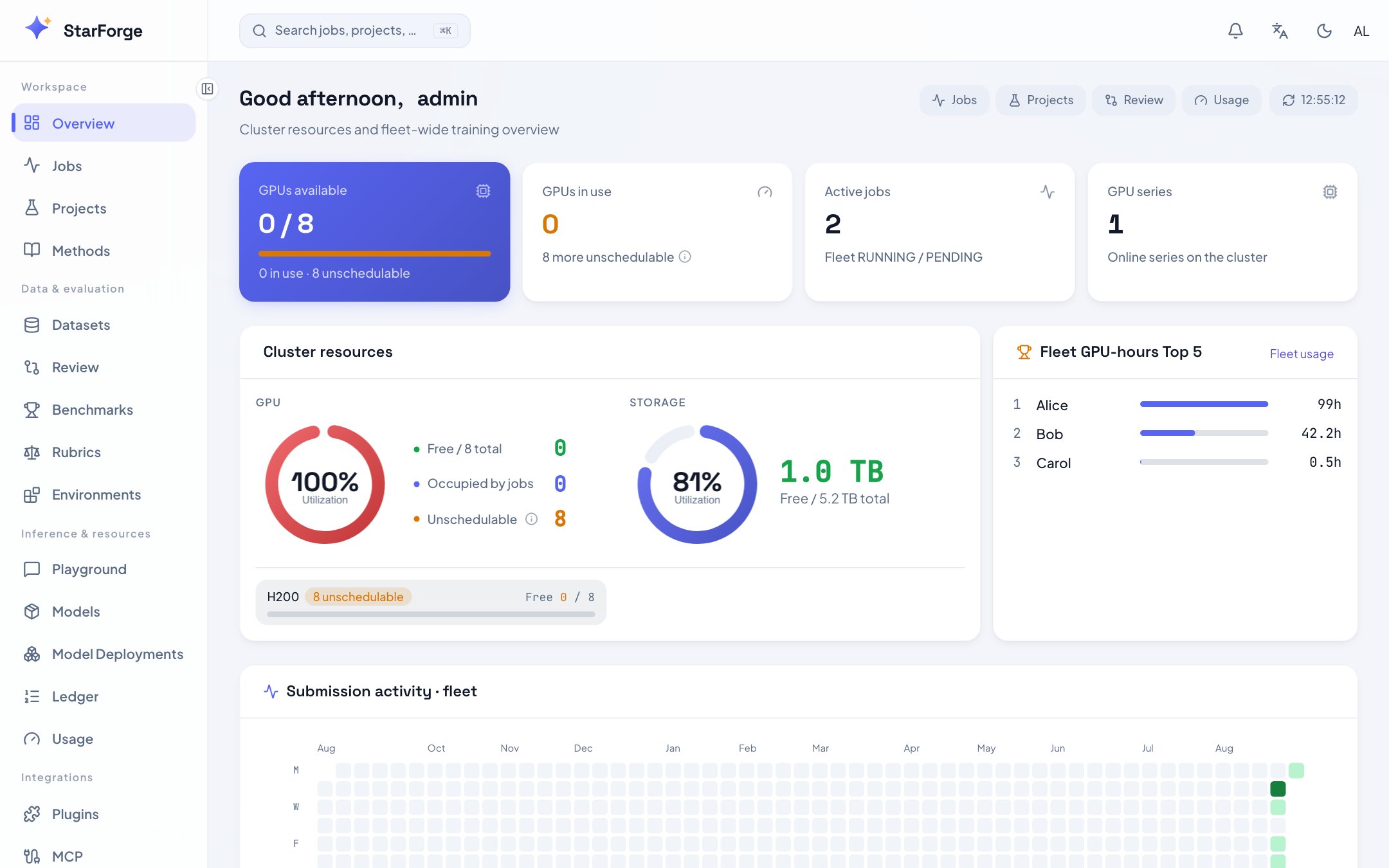
登录后的第一屏。看到什么取决于你的角色:管理员看到整个集群,普通用户看到自己那一份。
 ## 你会看到什么
| 区域 | 含义 |
| ------------ | ------------------------------------- |
| **可用 GPU** | 每种卡型的空闲卡数。「使用中」是运行中作业占的,「不可调度」是平台排除掉的 |
| **GPU 卡型** | 哪些卡型在线。这些名字就是 `--profile` 接受的名字 |
| **我的并发 GPU** | 你此刻占用的卡数,对照你的配额 |
| **进行中的作业** | 你所有处于 RUNNING 或 PENDING 的作业 |
| **最近提交** | 你最近几次提交,从新到旧 |
| **提交热力图** | 全局活动随时间的分布,管理员可见 |
**不可调度**和「忙」不是一回事。一张卡进入这个状态,是因为健康检查发现了 ECC 待退页或未纠正错误,
或者有平台之外的进程占着它——比如有人登上节点开了个 notebook。容量视图会说明是哪一种。
## 你可以做什么
* 点任意进行中的作业,进入它的[详情页](/zh-Hans/console/job-detail)。
* 点卡型名字,查看基于它的 profile。
* 点「配额与用量」看更长周期的视图:[用量](/zh-Hans/console/usage)。
## 数字看起来不对时
| 症状 | 通常是 |
| --------------- | ---------------------------------------------------------- |
| 显示有空闲 GPU,但提交被拒 | [时段窗口](/zh-Hans/console/admin-settings)关着,或者耗尽的是你的配额而不是集群的 |
| 卡长期处于不可调度 | 健康检查不通过。容量视图会写明原因;那个节点需要人处理 |
| 完全没有卡型 | 硬件注册表是空的——管理员在[设置](/zh-Hans/console/admin-settings)里配置它 |
## 你会看到什么
| 区域 | 含义 |
| ------------ | ------------------------------------- |
| **可用 GPU** | 每种卡型的空闲卡数。「使用中」是运行中作业占的,「不可调度」是平台排除掉的 |
| **GPU 卡型** | 哪些卡型在线。这些名字就是 `--profile` 接受的名字 |
| **我的并发 GPU** | 你此刻占用的卡数,对照你的配额 |
| **进行中的作业** | 你所有处于 RUNNING 或 PENDING 的作业 |
| **最近提交** | 你最近几次提交,从新到旧 |
| **提交热力图** | 全局活动随时间的分布,管理员可见 |
**不可调度**和「忙」不是一回事。一张卡进入这个状态,是因为健康检查发现了 ECC 待退页或未纠正错误,
或者有平台之外的进程占着它——比如有人登上节点开了个 notebook。容量视图会说明是哪一种。
## 你可以做什么
* 点任意进行中的作业,进入它的[详情页](/zh-Hans/console/job-detail)。
* 点卡型名字,查看基于它的 profile。
* 点「配额与用量」看更长周期的视图:[用量](/zh-Hans/console/usage)。
## 数字看起来不对时
| 症状 | 通常是 |
| --------------- | ---------------------------------------------------------- |
| 显示有空闲 GPU,但提交被拒 | [时段窗口](/zh-Hans/console/admin-settings)关着,或者耗尽的是你的配额而不是集群的 |
| 卡长期处于不可调度 | 健康检查不通过。容量视图会写明原因;那个节点需要人处理 |
| 完全没有卡型 | 硬件注册表是空的——管理员在[设置](/zh-Hans/console/admin-settings)里配置它 |